
(gambar: https://infokomputer.grid.id/read/121659481/asus-tawarkan-pc-desktop-s340mc-yang-dilengkapi-dengan-monitor-4k)
1. Sambungkan komputer ke listrik
Sebagai barang elektronik, komputer tidak akan menyala tanpa adanya daya listrik. jadi, kamu perlu menghubungkan perangkat dengan aliran listrik menggunakan kabel power. Pasang pangkal kabel ke power supply box, sedangkan di sisi lain ke stop kontak. Apabila power supply memiliki tombol on off, jangan lupa memencetnya menjadi ‘on’ agar aliran listrik aktif. Agar supaya komputer lebih awet, gunakan listrik yang stabil.
2. Memasang perangkat yang dibutuhkan
Setelah listrik mengalir, komputer belum benar-benar menyala. Untuk itu, lakukan cara menyalakan komputer berikutnya, yakni set up perangkat yang dibutuhkan.Beberapa keyboard, mouse, hingga speaker bisa jadi belum terpasang. Jadi, pastikan untuk memasangnya terlebih dahulu sebelum menghidupkan komputer. Lewati tahap ini jika seluruhnya sudah terpasang.
3. Nyalakan monitor
Sama seperti perangkat lainnya, monitor harus sudah terhubung dengan aliran listrik sebelum digunakan. Pastikan kabelnya telah terpasang di stop kontak dan VGA atau HDMI telah terhubung ke CPU.
Jika sudah, nyalakan monitor dengan memencet tombol power. Biasanya berada di bagian depan bawah atau sisi samping layar monitor.
4. Nyalakan komputer
Setelah semua perangkat siap, saatnya tahap terakhir cara menghidupkan komputer yakni dengan memencet tombol power pada CPU. Tombol ini biasanya ada di bagian depan atau belakang CPU, berbeda-beda tergantung setiap perangkat.
Untuk memastikan CPU benar-benar sudah berhasil dihidupkan, kamu bisa memperhatikan apakah sudah ada lampu LED yang menyala. Selain itu, bunyi kipas akan menderu ketika CPU mulai bekerja.
5. Tunggu proses booting
Selanjutnya, kamu perlu menunggu proses booting komputer berlangsung. Tahap ini merupakan ‘gerbang’ sebelum komputer masuk ke sistem Windows. Lamanya proses booting tergantung pada perangkatmu. Semakin tinggi spesifikasi hardware, maka proses booting bisa lebih cepat.
Apabila kamu memasang banyak program start-up, ini bisa memakan waktu lebih lama. Namun, tenang aja, biasanya gak lebih dari tiga menit, kok. Cara menghidupkan komputer telah selesai dan kamu bisa mulai menggunakannya.
demikian tata cara menghidupkan Komputer PC, harus diperhatikan bahwa proses menghidupkan komputer ini khusus untuk komputer PC karena mungkin akan ada sedikit perbedaan saat anda menghidupkan komputer AIO atau Laptop.
setelah memahami cara menghidupkan komputer, mari sama-sam belajar cara mematikan komputer. Komputer memang adalah salah satu peralatan elektronik, namun untuk urusan mematikannya setelah selesai penggunaan, memiliki cara yang berbeda dengan perangkat lain karena ada beberapa komponen dalam komputer yang tidak dapat bertahan jika komputer dimatikan secara sembarang. proses mematikan komputer ini dikenal dengan istilah Shutdown.
Perintah Shutdown pada Windows digunakan untuk mematikan PC dan menutup semua program/aplikasi yang sedang dijalankan.
Jadi, setelah selesai menggunakan komputer Anda dan kemungkinan Anda tidak akan menggunakan komputer Anda dalam jangka waktu dekat maka Anda harus mematikannya terlebih dahulu dengan menggunakan perintah ini. Namun, jika Anda masih ingin menggunakannya kembali dalam waktu dekat dan juga tidak ingin menutup semua program yang berjalan cukup gunakan perintah Sleep saja.
Berikut ini saya akan menjelaskan ( dilansir dari https://www.nesabamedia.com/cara-mematikan-laptop-di-windows-10/) beberapa cara mematikan laptop dengan menggunakan perintah Shutdown pada Windows 10. Untuk penjelasan lebih lanjut, mari simak penjelasan dibawah ini.
1. Melalui Menu Start
Menu start adalah elemen user interface pada Microsoft Windows yang berfungsi sebagai pusat peluncuran program aplikasi dan juga fitur lain seperti User, Settings, Power dan yang lainnya. Bagaimana cara mematikan PC melalui menu Start?
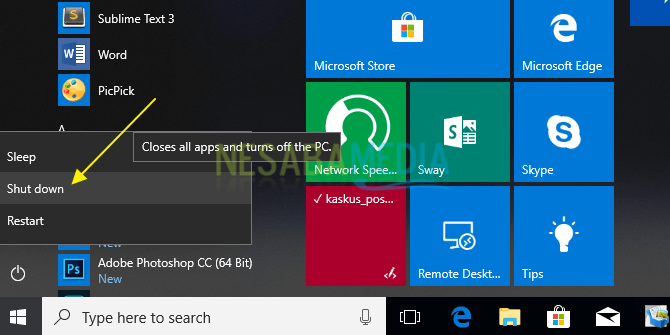
Pertama, klik simbol Windows yang ada disebelah kiri bawah layar atau tekan tombol “Windows” pada keyboard Anda. Lalu, pilih Power kemudian pilih Shutdown seperti yang ditunjuk oleh panah kuning pada gambar dibawah ini.
2. Melalui Power User Menu (WinX)
Power User Menu atau WinX merupakan fitur yang memberikan pengguna cara cepat untuk mengakses beberapa alat dan fitur yang paling umum (sering) digunakan. Bagaimana cara mematikan PC melalui Power User Menu?
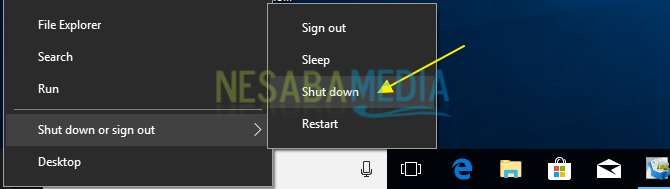
Pertama, klik kanan pada menu Start yang berada di sudut kiri bawah layar atau tekan tombol Win + X pada keyboard Anda untuk membuka Power User Menu. Lalu, pilih Shut down or sign out > Shutdown seperti yang ditunjuk oleh panah kuning pada gambar dibawah ini.
3. Melalui Shutdown Windows
Bagaimana mematikan komputer melalui jendela Shutdown Windows?
Pertama, klik Desktop Anda lalu tekan tombol ALT+F4, pastikan Anda memilih opsi Shutdown seperti pada gambar dibawah ini kemudian tekan tombol ENTER atau klik OK.

Demikian penjelasan saya, semoga dapat dipahami.
